> ## Documentation Index
> Fetch the complete documentation index at: https://docs.yoursup.co.jp/llms.txt
> Use this file to discover all available pages before exploring further.
# Word文書に挿入
> 請求項をWord文書に挿入する
## 概要
作成した請求項をWord文書に挿入します。
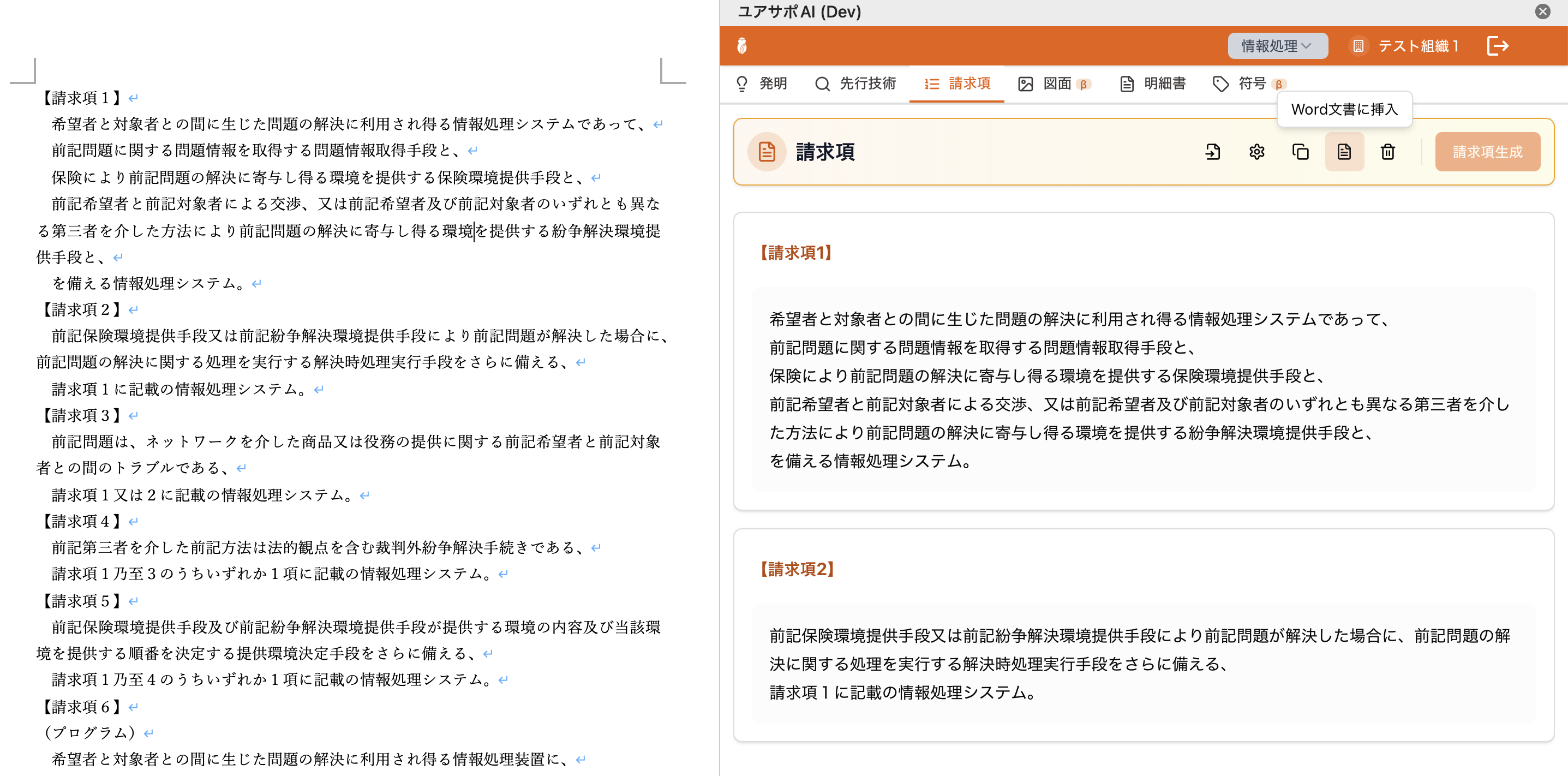 ## 挿入方法
Word文書内で、請求項を挿入したい位置にカーソルを置きます。
「Word文書に挿入」ボタンをクリックします。
カーソル位置に請求項が挿入されます。
## 化学式・数式・表の挿入
請求項に[化学式・数式・表](/document-objects)が紐づけられている場合、Word文書への挿入時にラベル(【化1】【数1】【表1】など)と画像が自動的に挿入されます。
***
## エラー時の対処法
「Word文書に挿入」ボタンでエラーが発生する場合は、「クリップボードにコピー」ボタンを使用してください。
「クリップボードにコピー」ボタンをクリックします。
Word文書の挿入したい位置で貼り付け(Ctrl+V / Cmd+V)を行います。
## 挿入方法
Word文書内で、請求項を挿入したい位置にカーソルを置きます。
「Word文書に挿入」ボタンをクリックします。
カーソル位置に請求項が挿入されます。
## 化学式・数式・表の挿入
請求項に[化学式・数式・表](/document-objects)が紐づけられている場合、Word文書への挿入時にラベル(【化1】【数1】【表1】など)と画像が自動的に挿入されます。
***
## エラー時の対処法
「Word文書に挿入」ボタンでエラーが発生する場合は、「クリップボードにコピー」ボタンを使用してください。
「クリップボードにコピー」ボタンをクリックします。
Word文書の挿入したい位置で貼り付け(Ctrl+V / Cmd+V)を行います。