> ## Documentation Index
> Fetch the complete documentation index at: https://docs.yoursup.co.jp/llms.txt
> Use this file to discover all available pages before exploring further.
# 請求項生成
> AIによる請求項の生成と管理
## 概要
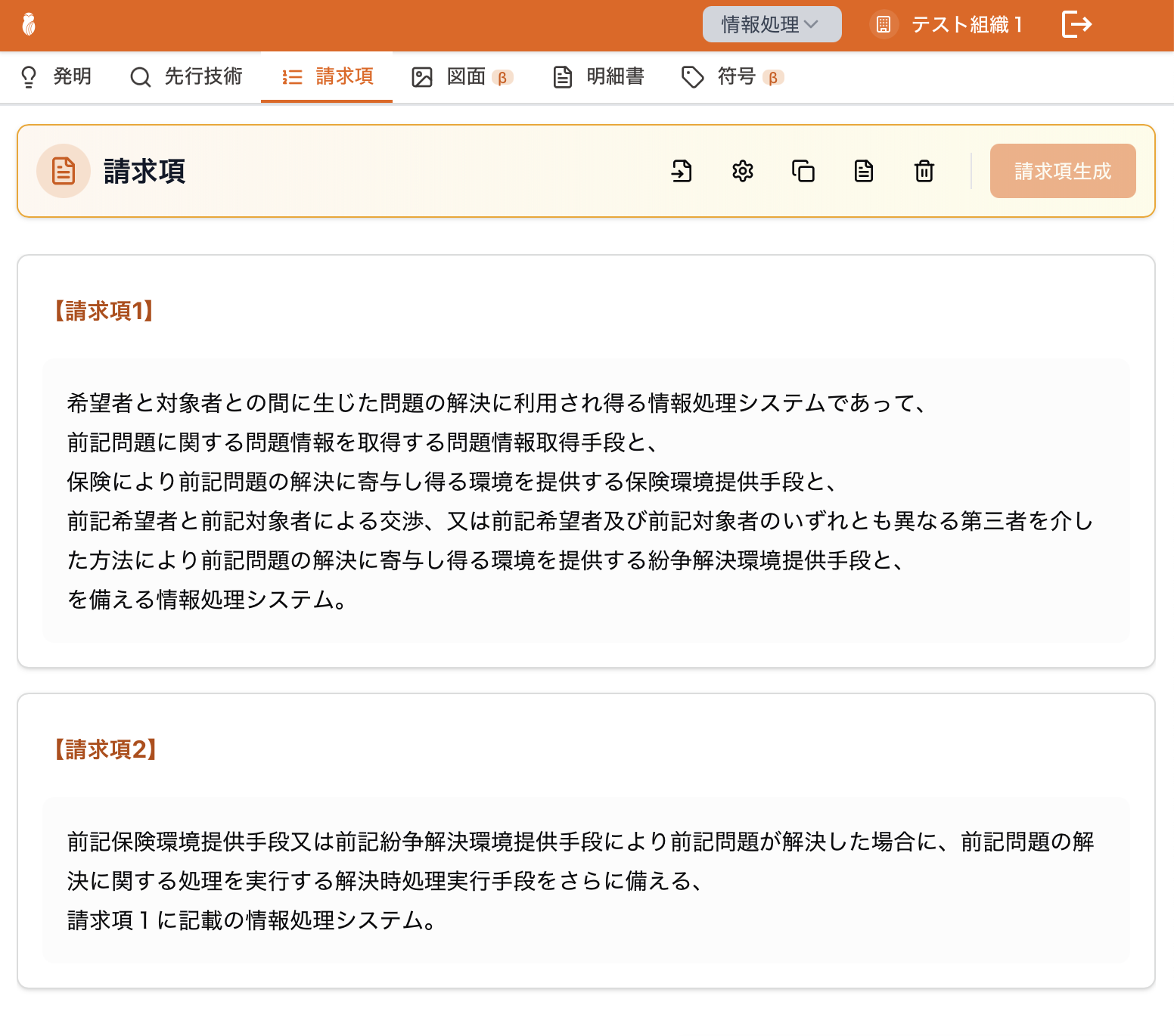
発明タブの情報を基に、AIが請求項を自動生成します。
 ## 生成方法
「生成」ボタンをクリックします。
進捗バーとステップインジケーターで処理状況が表示されます。
生成された請求項が一覧に表示されます。
発明タブに十分な情報がない場合、生成に失敗することがあります。
***
## 請求項の管理
### 編集
請求項の「編集」ボタンをクリックします。
テキストエリアで内容を修正します。
「保存」ボタンをクリックして確定します。
### AIチャットで編集
請求項を選択すると、画面下部のAIチャットで編集指示を出すことができます。
AIチャットを使った編集方法
### 削除
請求項のゴミ箱アイコンをクリックして削除します。
### 並び替え
請求項をドラッグ&ドロップで並び替えできます。請求項番号は並び順に応じて自動更新されます。
### 化学式・数式・表の追加
請求項にカーソルを合わせると表示されるツールバーの「fxアイコン」をクリックすると、化学式・数式・表を紐づけることができます。
化学式・数式・表の追加方法
### 手動追加
「請求項を追加」ボタンをクリックして、空の請求項を追加します。
### すべてクリア
「すべてクリア」ボタンですべての請求項を削除できます。削除前に確認ダイアログが表示されます。
クリア操作は元に戻せません。
***
## 自動保存
請求項の追加・編集・削除・並び替えは自動的にWord文書内に保存されます。文書を再度開いた際に復元されます。
## 生成方法
「生成」ボタンをクリックします。
進捗バーとステップインジケーターで処理状況が表示されます。
生成された請求項が一覧に表示されます。
発明タブに十分な情報がない場合、生成に失敗することがあります。
***
## 請求項の管理
### 編集
請求項の「編集」ボタンをクリックします。
テキストエリアで内容を修正します。
「保存」ボタンをクリックして確定します。
### AIチャットで編集
請求項を選択すると、画面下部のAIチャットで編集指示を出すことができます。
AIチャットを使った編集方法
### 削除
請求項のゴミ箱アイコンをクリックして削除します。
### 並び替え
請求項をドラッグ&ドロップで並び替えできます。請求項番号は並び順に応じて自動更新されます。
### 化学式・数式・表の追加
請求項にカーソルを合わせると表示されるツールバーの「fxアイコン」をクリックすると、化学式・数式・表を紐づけることができます。
化学式・数式・表の追加方法
### 手動追加
「請求項を追加」ボタンをクリックして、空の請求項を追加します。
### すべてクリア
「すべてクリア」ボタンですべての請求項を削除できます。削除前に確認ダイアログが表示されます。
クリア操作は元に戻せません。
***
## 自動保存
請求項の追加・編集・削除・並び替えは自動的にWord文書内に保存されます。文書を再度開いた際に復元されます。