> ## Documentation Index
> Fetch the complete documentation index at: https://docs.yoursup.co.jp/llms.txt
> Use this file to discover all available pages before exploring further.
# チャット履歴
> 過去の会話を保存・管理
## 概要
チャット履歴機能を使うと、AIとの会話を複数のスレッドで管理できます。過去の相談内容を振り返ったり、新しいトピックごとに会話を分けたりできます。
***
## 履歴パネルを開く
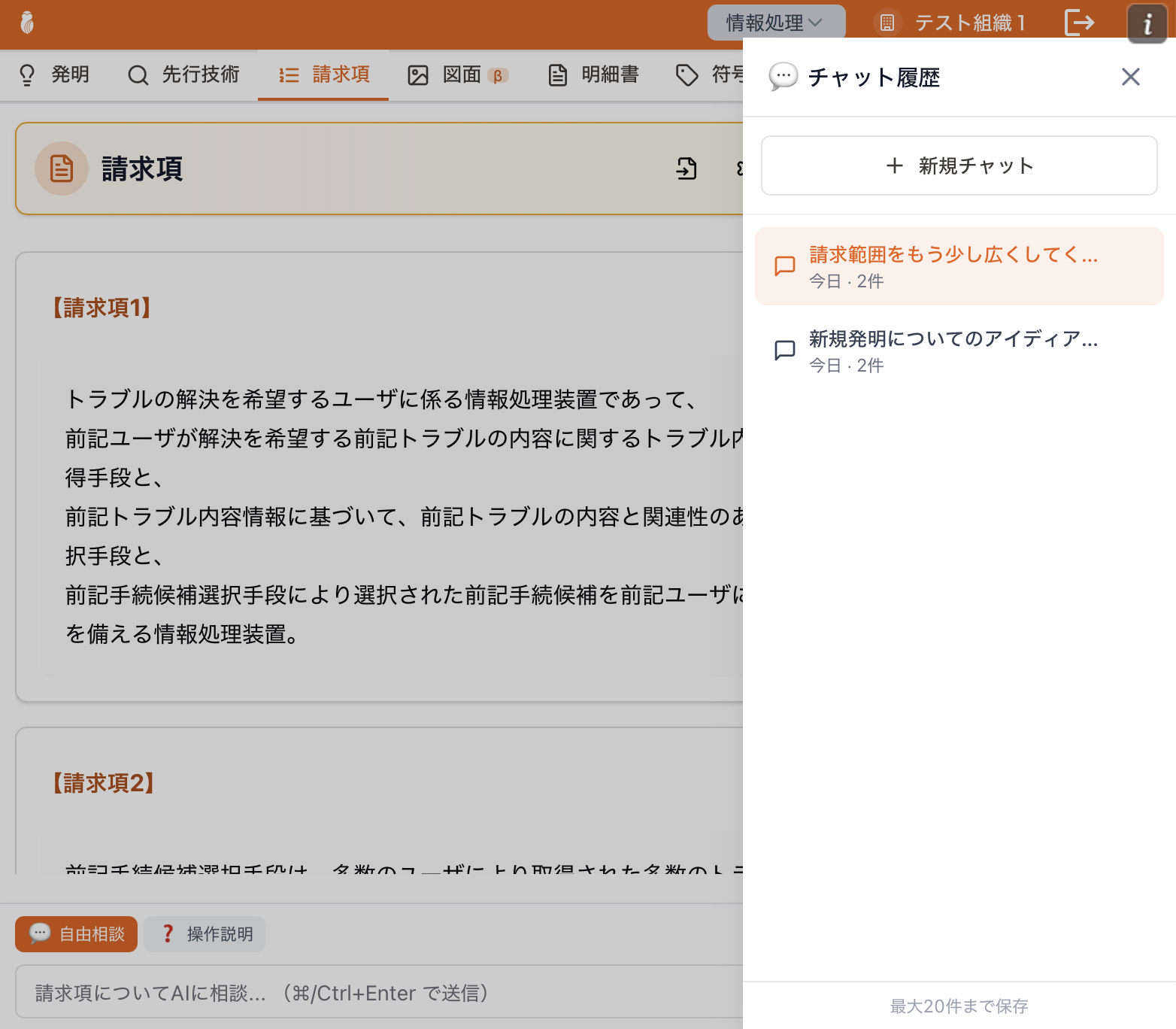
画面右上の「履歴」ボタンをクリックすると、チャット履歴パネルが開きます。
 ***
## スレッドの管理
### 新規チャットの作成
「+ 新規チャット」ボタンをクリックすると、新しい会話スレッドが作成されます。
新しいトピックや発明について相談する場合は、新規チャットを作成することをお勧めします。コンテキストが明確になり、AIの回答精度が向上します。
### スレッドの切り替え
履歴パネルで別のスレッドをクリックすると、そのスレッドに切り替わります。過去の会話内容が表示され、続きから会話を再開できます。
### スレッドの削除
スレッドにカーソルを合わせると表示されるゴミ箱アイコンをクリックすると、確認後にスレッドを削除できます。
削除したスレッドは復元できません。
***
## スレッド情報
各スレッドには以下の情報が表示されます:
| 項目 | 説明 |
| ------ | -------------------------- |
| タイトル | 最初のメッセージから自動生成(長い場合はAIが要約) |
| 更新日時 | 「今日」「昨日」「◯日前」など |
| メッセージ数 | スレッド内のメッセージ件数 |
***
## 保存について
### 自動保存
会話内容は自動的にWord文書内に保存されます。文書を閉じて再度開いても、履歴は保持されています。
### 保存上限
最大20件のスレッドが保存されます。上限を超えると、最も古いスレッドが自動的に削除されます。
重要な会話内容は、必要に応じてテキストエディタなどにコピーしておくことをお勧めします。
***
## 文書ごとの履歴
チャット履歴はWord文書ごとに独立しています。異なる文書では、別の履歴が管理されます。
***
## 次のステップ
モードの切り替え方法
請求項・明細書の編集
***
## スレッドの管理
### 新規チャットの作成
「+ 新規チャット」ボタンをクリックすると、新しい会話スレッドが作成されます。
新しいトピックや発明について相談する場合は、新規チャットを作成することをお勧めします。コンテキストが明確になり、AIの回答精度が向上します。
### スレッドの切り替え
履歴パネルで別のスレッドをクリックすると、そのスレッドに切り替わります。過去の会話内容が表示され、続きから会話を再開できます。
### スレッドの削除
スレッドにカーソルを合わせると表示されるゴミ箱アイコンをクリックすると、確認後にスレッドを削除できます。
削除したスレッドは復元できません。
***
## スレッド情報
各スレッドには以下の情報が表示されます:
| 項目 | 説明 |
| ------ | -------------------------- |
| タイトル | 最初のメッセージから自動生成(長い場合はAIが要約) |
| 更新日時 | 「今日」「昨日」「◯日前」など |
| メッセージ数 | スレッド内のメッセージ件数 |
***
## 保存について
### 自動保存
会話内容は自動的にWord文書内に保存されます。文書を閉じて再度開いても、履歴は保持されています。
### 保存上限
最大20件のスレッドが保存されます。上限を超えると、最も古いスレッドが自動的に削除されます。
重要な会話内容は、必要に応じてテキストエディタなどにコピーしておくことをお勧めします。
***
## 文書ごとの履歴
チャット履歴はWord文書ごとに独立しています。異なる文書では、別の履歴が管理されます。
***
## 次のステップ
モードの切り替え方法
請求項・明細書の編集