> ## Documentation Index
> Fetch the complete documentation index at: https://docs.yoursup.co.jp/llms.txt
> Use this file to discover all available pages before exploring further.
# ヘルプ
> 操作方法をAIアシスタントに質問
## 概要
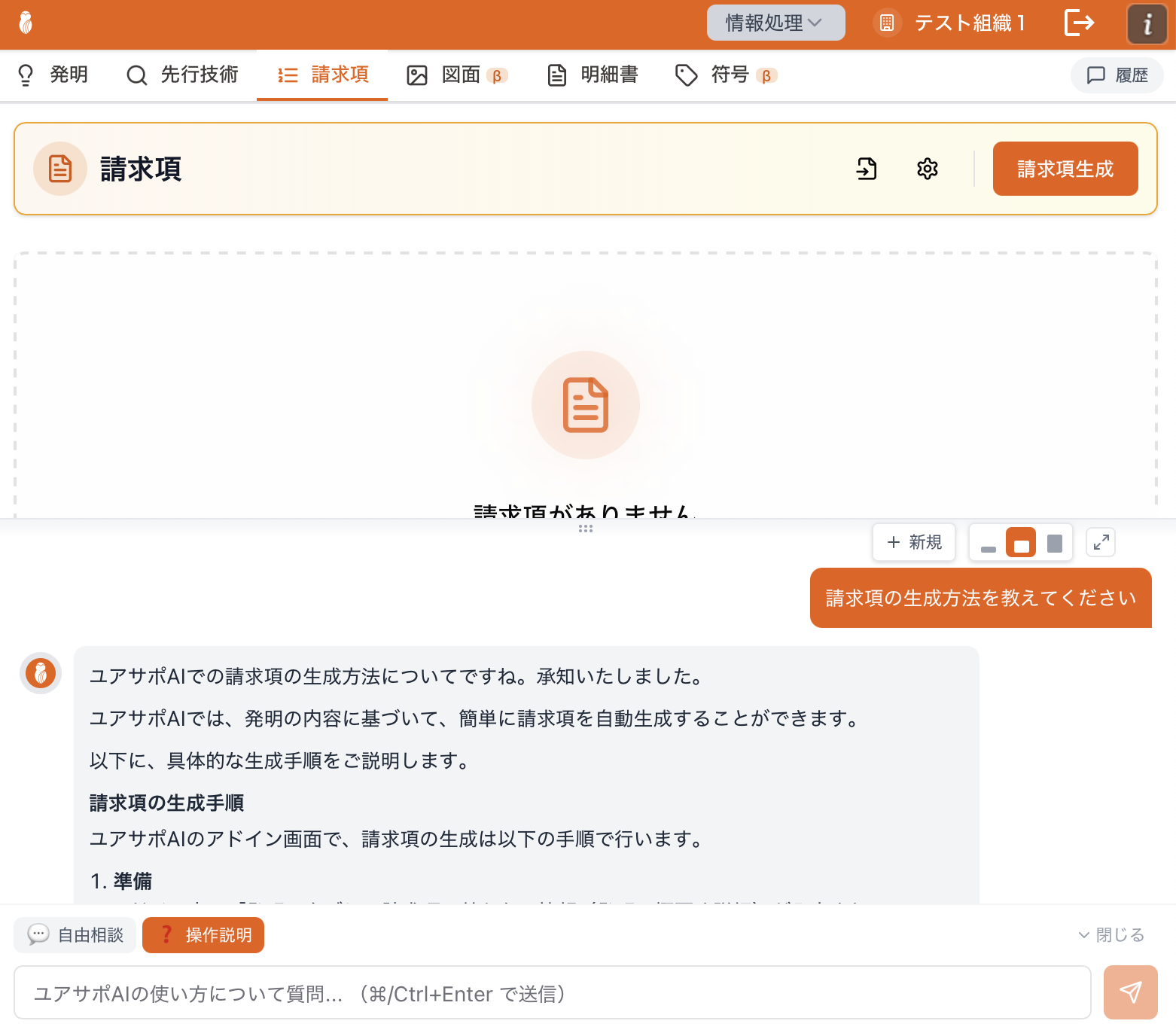
ヘルプモードを使うと、ユアサポAIの操作方法についてAIアシスタントに質問できます。公式ドキュメントを参照しながら、的確な回答を提供します。
 ***
## 使い方
チャット入力エリア上部の「❓ ヘルプ」ボタンをクリックします。
操作方法について知りたいことを入力します。
例:
* 「請求項の生成方法を教えてください」
* 「図面をインポートするには?」
* 「明細書をWordに挿入する手順は?」
`Cmd + Enter`(Mac)または `Ctrl + Enter`(Windows)で送信します。
AIが公式ドキュメントを参照し、操作手順を回答します。
***
## 質問のコツ
### 具体的に質問する
「請求項を生成した後、Wordに挿入する方法を教えてください」
「使い方を教えて」
### 機能名を含める
「発明タブ」「請求項」「明細書」「図面」など、具体的な機能名を含めると、より正確な回答が得られます。
***
## ドキュメントとの連携
ヘルプモードでは、AIがこの操作ガイド(docs.yoursup.co.jp)を参照して回答します。より詳しい情報が必要な場合は、該当するドキュメントページを直接参照することもできます。
すべてのドキュメントを閲覧
***
## 次のステップ
FAQ を確認
サポートへ連絡
***
## 使い方
チャット入力エリア上部の「❓ ヘルプ」ボタンをクリックします。
操作方法について知りたいことを入力します。
例:
* 「請求項の生成方法を教えてください」
* 「図面をインポートするには?」
* 「明細書をWordに挿入する手順は?」
`Cmd + Enter`(Mac)または `Ctrl + Enter`(Windows)で送信します。
AIが公式ドキュメントを参照し、操作手順を回答します。
***
## 質問のコツ
### 具体的に質問する
「請求項を生成した後、Wordに挿入する方法を教えてください」
「使い方を教えて」
### 機能名を含める
「発明タブ」「請求項」「明細書」「図面」など、具体的な機能名を含めると、より正確な回答が得られます。
***
## ドキュメントとの連携
ヘルプモードでは、AIがこの操作ガイド(docs.yoursup.co.jp)を参照して回答します。より詳しい情報が必要な場合は、該当するドキュメントページを直接参照することもできます。
すべてのドキュメントを閲覧
***
## 次のステップ
FAQ を確認
サポートへ連絡