> ## Documentation Index
> Fetch the complete documentation index at: https://docs.yoursup.co.jp/llms.txt
> Use this file to discover all available pages before exploring further.
# AI編集機能
> 請求項・明細書・発明ノート・図面をAIアシスタントで編集
## 概要
AI編集機能を使うと、請求項、明細書の段落、発明ノートのテキスト、または図面の画像を選択し、自然言語で編集指示を出すことができます。AIが指示に従って修正案を生成し、確認後にワンクリックで反映できます。
***
## 対応タブ
| タブ | 編集対象 | 選択方法 |
| --- | ------ | --------------------- |
| 発明 | 選択テキスト | テキストを選択して「AIで編集」をクリック |
| 請求項 | 各請求項 | ホバーして「AI編集」をクリック |
| 明細書 | 各段落 | ホバーして「AI編集」をクリック |
| 図面 | 各図面の画像 | 図面の「AI編集」ボタンをクリック |
***
## 使い方(発明タブのテキスト選択)
発明タブでは、テキスト入力エリア内のテキストを選択して編集できます。
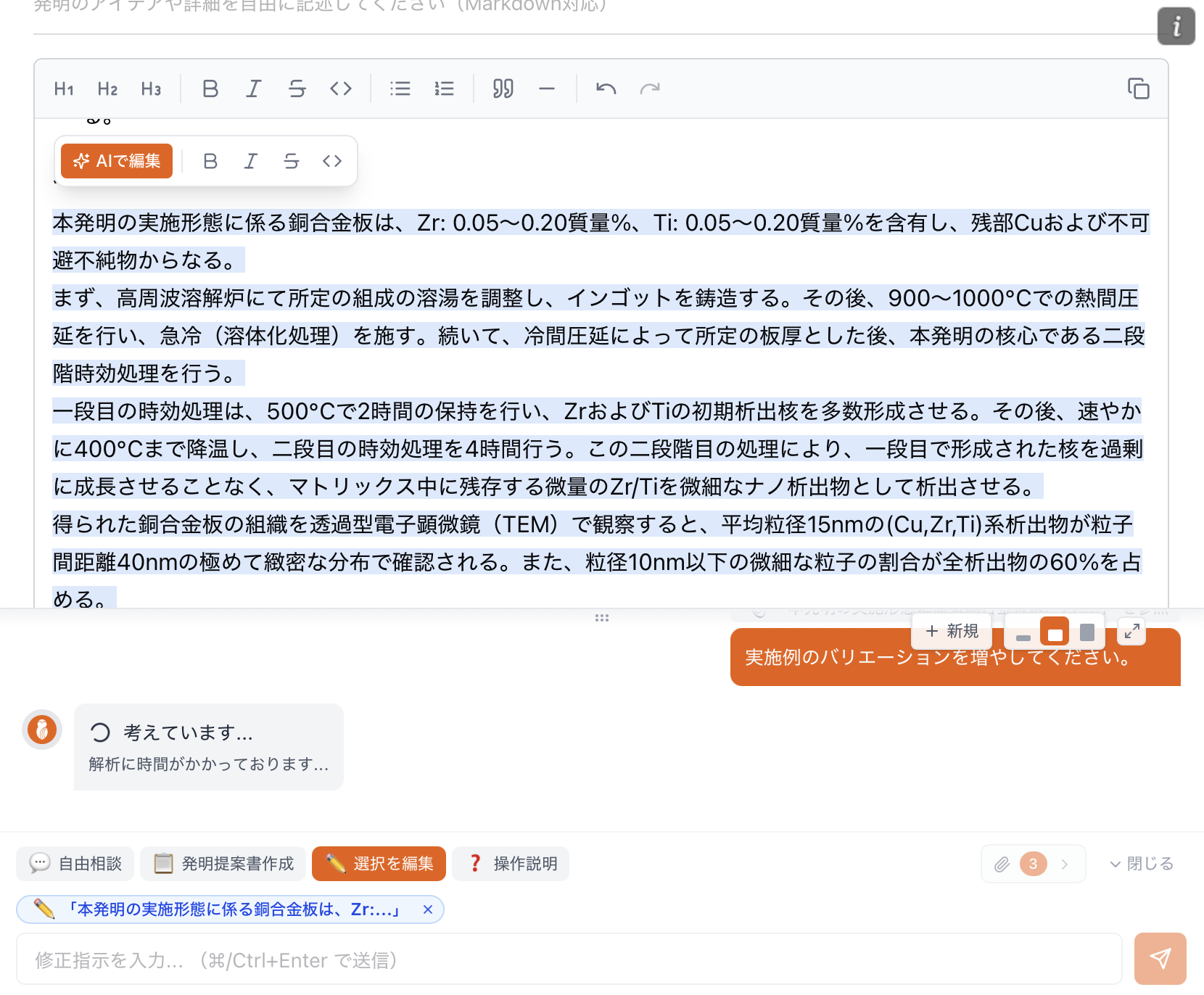 テキスト入力エリア内で、編集したい部分をマウスでドラッグして選択します。選択中のテキストは**背景色がハイライト**されます。
テキストを選択すると表示される「AIで編集」ボタンをクリックします。チャットモードが「✏️ 選択テキストを編集」に切り替わり、選択中のテキストの文字数も表示されます。
チャット入力エリアに、どのように編集してほしいかを入力します。
例:
* 「より専門的な表現に修正してください」
* 「この部分を簡潔にまとめてください」
* 「技術的な詳細を追加してください」
`Cmd + Enter`(Mac)または `Ctrl + Enter`(Windows)で送信すると、AIが修正案を生成します。
修正案を確認し、「反映」ボタンをクリックすると選択部分が置き換えられます。
発明タブでのテキスト選択編集では、選択範囲と同程度の長さで修正案が生成されます。大幅な拡張や構造変更は行われません。
テキスト選択を解除すると、編集モードも解除されます。選択を維持したまま編集指示を入力してください。
***
## 使い方(請求項・明細書)
請求項タブまたは明細書タブで、編集したい項目にホバーして「AI編集」をクリックします。チャットモードが自動的に「✏️ 選択項目を編集」に切り替わります。
チャット入力エリアに、どのように編集してほしいかを自然言語で入力します。
例:
* 「より具体的な表現に変更してください」
* 「〇〇という要素を追加してください」
* 「冗長な部分を削除してください」
`Cmd + Enter`(Mac)または `Ctrl + Enter`(Windows)で送信します。
AIが生成した修正案がチャット履歴に表示されます。
修正案を確認し、以下のいずれかを選択します:
* **反映**: 修正案を適用して編集を完了
* **再生成**: 追加の指示を入力して再度修正案を生成
* **キャンセル**: 修正を取りやめ
***
## 使い方(図面の画像編集)
図面タブでは、生成済みの図面画像をAIで編集できます。
図面タブで、編集したい図面の「AI編集」ボタンをクリックします。チャットモードが自動的に「✏️ 選択項目を編集」に切り替わります。
チャット入力エリアに、どのように編集してほしいかを自然言語で入力します。
例:
* 「矢印を追加してください」
* 「構成要素Aをもっと大きくしてください」
* 「符号10の位置を左に移動してください」
* 「背景を簡略化してください」
`Cmd + Enter`(Mac)または `Ctrl + Enter`(Windows)で送信します。
AIが生成した修正後の画像がチャット内にBefore/After形式で表示されます。
修正案を確認し、以下のいずれかを選択します:
* **反映**: 修正案を適用して画像を更新
* **再生成**: 追加の指示を入力して再度画像を生成
* **キャンセル**: 修正を取りやめ
図面の編集では、既存の画像をベースに修正が行われるため、元の構成を維持しながら部分的な変更を加えることができます。
図面のAI編集では、登録されている符号情報が自動的に参照され、符号の位置が適切に維持されます。
***
## 反復的な編集
「再生成」を選択すると、直前のAI出力をベースにさらなる修正を加えることができます。
「もう少し簡潔に」「〇〇を追加して」など、段階的に調整していくと、より望ましい結果が得られます。
***
## 選択状態の表示
編集対象が選択されている間、チャット入力エリアの上部に選択中の項目が表示されます。
* 「請求項1を編集」
* 「【0023】を編集」
* 「選択テキストを編集(150文字)」
* 「📷 【図1】を編集」
×ボタンをクリックすると、選択を解除できます。
***
## 編集の自動保存
「反映」をクリックすると、修正内容が即座に保存されます。Word文書を再度開いた際にも、変更が保持されています。
「反映」前に選択を解除すると、修正案は破棄されます。
***
## 会話履歴との連携
編集中の会話は履歴として保存されます。同じスレッド内であれば、過去の編集指示を踏まえた追加の修正も可能です。
***
## 次のステップ
請求項の生成と編集
明細書の段落編集
図面の生成と管理
テキスト入力エリア内で、編集したい部分をマウスでドラッグして選択します。選択中のテキストは**背景色がハイライト**されます。
テキストを選択すると表示される「AIで編集」ボタンをクリックします。チャットモードが「✏️ 選択テキストを編集」に切り替わり、選択中のテキストの文字数も表示されます。
チャット入力エリアに、どのように編集してほしいかを入力します。
例:
* 「より専門的な表現に修正してください」
* 「この部分を簡潔にまとめてください」
* 「技術的な詳細を追加してください」
`Cmd + Enter`(Mac)または `Ctrl + Enter`(Windows)で送信すると、AIが修正案を生成します。
修正案を確認し、「反映」ボタンをクリックすると選択部分が置き換えられます。
発明タブでのテキスト選択編集では、選択範囲と同程度の長さで修正案が生成されます。大幅な拡張や構造変更は行われません。
テキスト選択を解除すると、編集モードも解除されます。選択を維持したまま編集指示を入力してください。
***
## 使い方(請求項・明細書)
請求項タブまたは明細書タブで、編集したい項目にホバーして「AI編集」をクリックします。チャットモードが自動的に「✏️ 選択項目を編集」に切り替わります。
チャット入力エリアに、どのように編集してほしいかを自然言語で入力します。
例:
* 「より具体的な表現に変更してください」
* 「〇〇という要素を追加してください」
* 「冗長な部分を削除してください」
`Cmd + Enter`(Mac)または `Ctrl + Enter`(Windows)で送信します。
AIが生成した修正案がチャット履歴に表示されます。
修正案を確認し、以下のいずれかを選択します:
* **反映**: 修正案を適用して編集を完了
* **再生成**: 追加の指示を入力して再度修正案を生成
* **キャンセル**: 修正を取りやめ
***
## 使い方(図面の画像編集)
図面タブでは、生成済みの図面画像をAIで編集できます。
図面タブで、編集したい図面の「AI編集」ボタンをクリックします。チャットモードが自動的に「✏️ 選択項目を編集」に切り替わります。
チャット入力エリアに、どのように編集してほしいかを自然言語で入力します。
例:
* 「矢印を追加してください」
* 「構成要素Aをもっと大きくしてください」
* 「符号10の位置を左に移動してください」
* 「背景を簡略化してください」
`Cmd + Enter`(Mac)または `Ctrl + Enter`(Windows)で送信します。
AIが生成した修正後の画像がチャット内にBefore/After形式で表示されます。
修正案を確認し、以下のいずれかを選択します:
* **反映**: 修正案を適用して画像を更新
* **再生成**: 追加の指示を入力して再度画像を生成
* **キャンセル**: 修正を取りやめ
図面の編集では、既存の画像をベースに修正が行われるため、元の構成を維持しながら部分的な変更を加えることができます。
図面のAI編集では、登録されている符号情報が自動的に参照され、符号の位置が適切に維持されます。
***
## 反復的な編集
「再生成」を選択すると、直前のAI出力をベースにさらなる修正を加えることができます。
「もう少し簡潔に」「〇〇を追加して」など、段階的に調整していくと、より望ましい結果が得られます。
***
## 選択状態の表示
編集対象が選択されている間、チャット入力エリアの上部に選択中の項目が表示されます。
* 「請求項1を編集」
* 「【0023】を編集」
* 「選択テキストを編集(150文字)」
* 「📷 【図1】を編集」
×ボタンをクリックすると、選択を解除できます。
***
## 編集の自動保存
「反映」をクリックすると、修正内容が即座に保存されます。Word文書を再度開いた際にも、変更が保持されています。
「反映」前に選択を解除すると、修正案は破棄されます。
***
## 会話履歴との連携
編集中の会話は履歴として保存されます。同じスレッド内であれば、過去の編集指示を踏まえた追加の修正も可能です。
***
## 次のステップ
請求項の生成と編集
明細書の段落編集
図面の生成と管理