> ## Documentation Index
> Fetch the complete documentation index at: https://docs.yoursup.co.jp/llms.txt
> Use this file to discover all available pages before exploring further.
# AIチャット機能
> AIアシスタントとの対話で特許明細書作成をサポート
## 概要
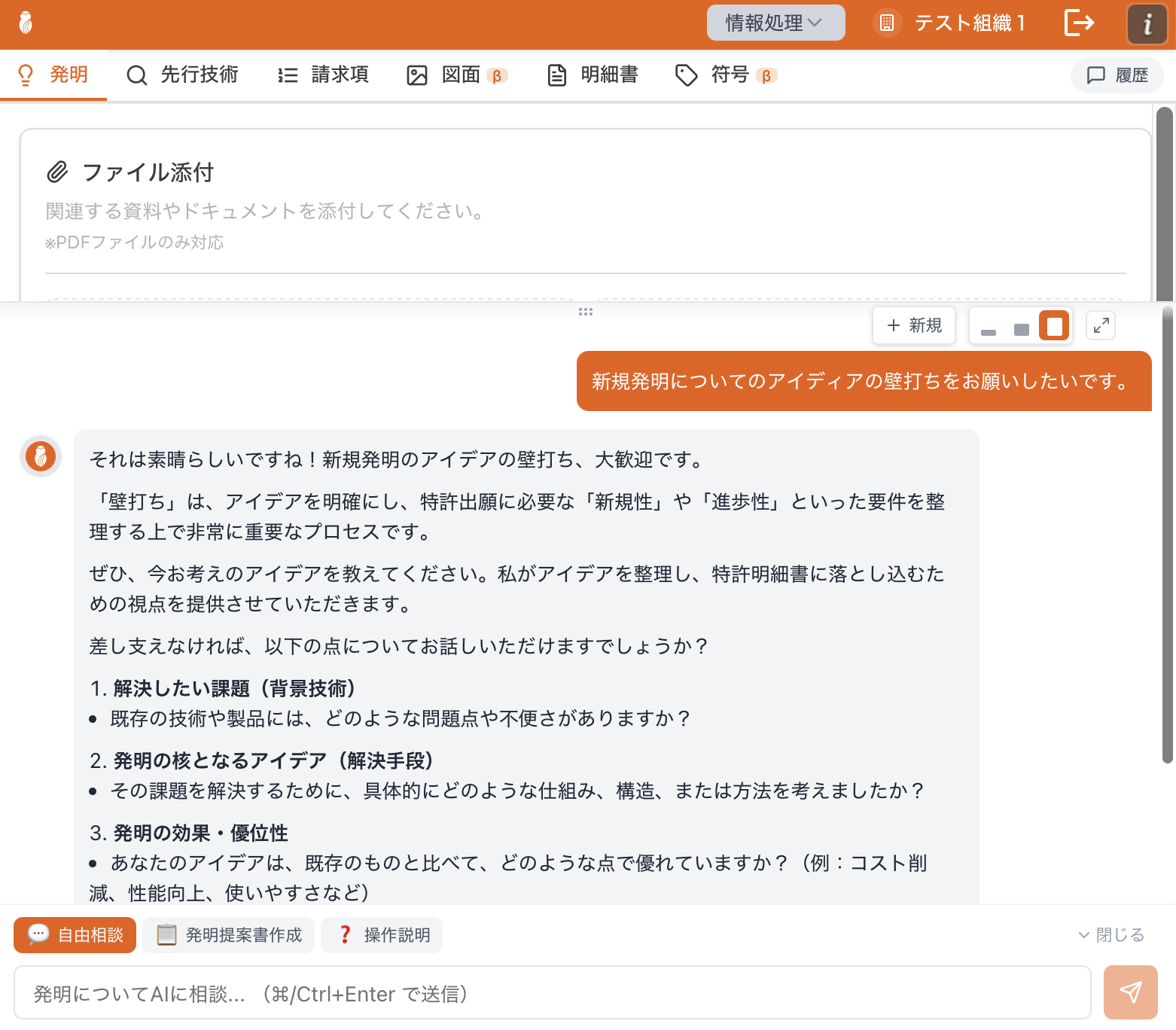
AIチャット機能は、画面下部に常駐する対話型インターフェースです。すべてのタブで利用可能で、AIアシスタントに質問や相談をしたり、請求項・明細書の編集を依頼したりできます。
 ## 主な機能
用途に応じた複数のモードを切り替えて利用
複数箇所をまとめて横断修正
請求項・明細書・発明ノートをAIで編集
過去の会話を保存・管理
操作方法をAIに質問
***
## 基本的な使い方
### メッセージの送信
画面下部のテキストエリアにメッセージを入力します。
`Cmd + Enter`(Mac)または `Ctrl + Enter`(Windows)で送信します。送信ボタンをクリックしても送信できます。
AIの回答が履歴エリアに表示されます。
### 履歴の表示・非表示
「履歴」ボタンをクリックすると、会話履歴エリアの表示/非表示を切り替えられます。
履歴エリアは上部のハンドルをドラッグしてサイズを調整できます。また、最大化・最小化ボタンで素早くサイズを変更できます。
***
## AI が参照するコンテキスト
各タブの内容(発明・先行技術・請求項・図面・明細書・符号)は、モードに応じて **AI に自動的に渡されます**。コンテキストの個別選択操作は不要です。
必要な情報がタブに登録されていれば、 AI がより的確で文脈に沿った回答を生成できます。
***
## 回答のコピー
AIの回答にカーソルを合わせると、コピーボタンが表示されます。クリックすると回答内容がクリップボードにコピーされます。
***
## 会話のコンテキスト
同一スレッド内の会話は、すべてコンテキストとしてAIに送信されます。これにより、前の会話を踏まえた自然な対話が可能です。
新しいトピックを始める場合は、チャット履歴から「新規チャット」を作成することをお勧めします。
***
## 次のステップ
用途に応じたモードの切り替え方法を学ぶ
複数箇所をまとめて横断修正
## 主な機能
用途に応じた複数のモードを切り替えて利用
複数箇所をまとめて横断修正
請求項・明細書・発明ノートをAIで編集
過去の会話を保存・管理
操作方法をAIに質問
***
## 基本的な使い方
### メッセージの送信
画面下部のテキストエリアにメッセージを入力します。
`Cmd + Enter`(Mac)または `Ctrl + Enter`(Windows)で送信します。送信ボタンをクリックしても送信できます。
AIの回答が履歴エリアに表示されます。
### 履歴の表示・非表示
「履歴」ボタンをクリックすると、会話履歴エリアの表示/非表示を切り替えられます。
履歴エリアは上部のハンドルをドラッグしてサイズを調整できます。また、最大化・最小化ボタンで素早くサイズを変更できます。
***
## AI が参照するコンテキスト
各タブの内容(発明・先行技術・請求項・図面・明細書・符号)は、モードに応じて **AI に自動的に渡されます**。コンテキストの個別選択操作は不要です。
必要な情報がタブに登録されていれば、 AI がより的確で文脈に沿った回答を生成できます。
***
## 回答のコピー
AIの回答にカーソルを合わせると、コピーボタンが表示されます。クリックすると回答内容がクリップボードにコピーされます。
***
## 会話のコンテキスト
同一スレッド内の会話は、すべてコンテキストとしてAIに送信されます。これにより、前の会話を踏まえた自然な対話が可能です。
新しいトピックを始める場合は、チャット履歴から「新規チャット」を作成することをお勧めします。
***
## 次のステップ
用途に応じたモードの切り替え方法を学ぶ
複数箇所をまとめて横断修正